iPhone Ana Ekrana Kısayol Bağlantı Düğmesi Nasıl Eklenir?
Kaynaklara göre derlenip doğrulanmış, editör ekibimizce incelenmiştir.
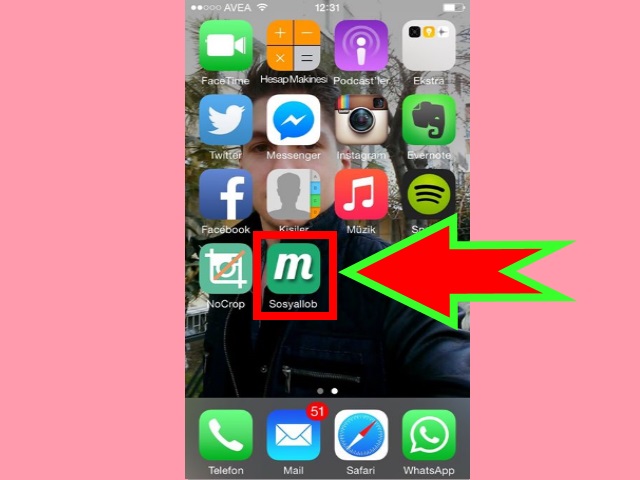
iPhone veya iPod touch cihazınız var mı? Herhangi bir internet sayfasının Safari tarayıcı üzerinden kısayolunu tıpkı ana ekranınızda gözüken uygulamalar gibi telefonunuzun ana ekran sayfasına ekleyebileceğinizi biliyor musunuz? Aşağıda anlatılan adımları sırasıyla uygulamanızla birlikte sizde dilediğiniz internet sayfasının kısayolunu iPhone cihazınızın ana sayfasına ekleyebileceksiniz. Böylelikle sık girmiş olduğunuz sitelere tarayıcı açmak yerine direk ana sayfanızdaki linke tıklayarak ulaşabileceksiniz.
[the_ad id=”17227″][the_ad id=”17228″]
Bölüm1: iOS 7 ve iOS 8 İçin
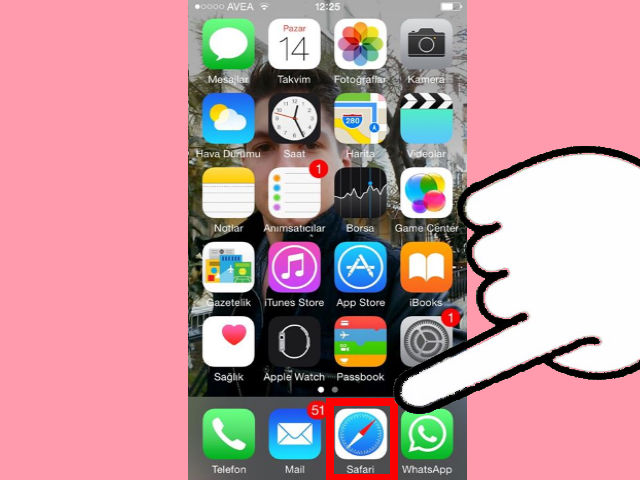 1IOS cihazınızda Safari uygulamasını açın.[mam][mom]
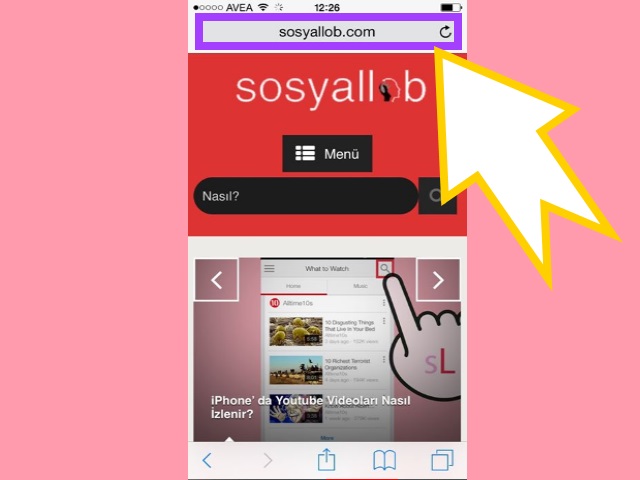 2Kısayolunu oluşturmak istediğiniz web sitesine gidin.
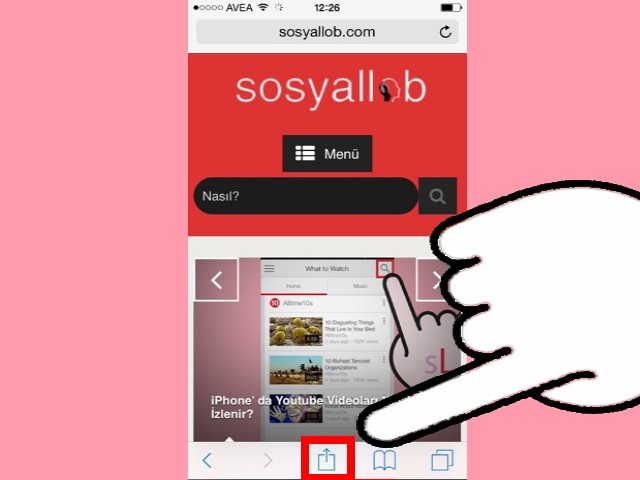 3Sayfanın altındaki “Paylaş (Share)” simgesine dokunun. Bu simge kare şeklinde ve yukarı doğru bakan bir ok gibi görünmektedir.
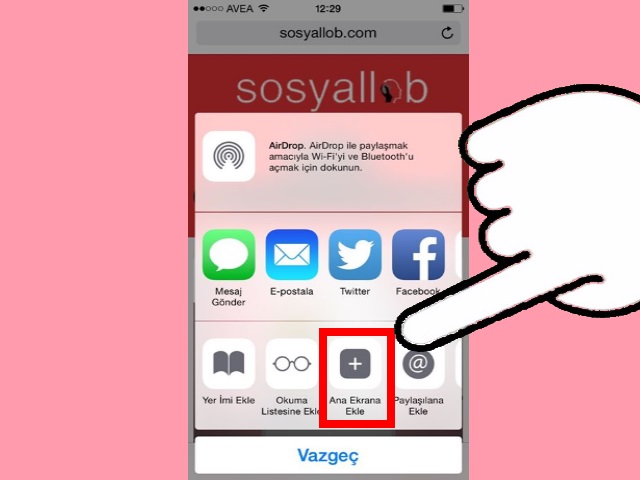 4**“Ana Ekrana Ekle” simgesine dokunun**.
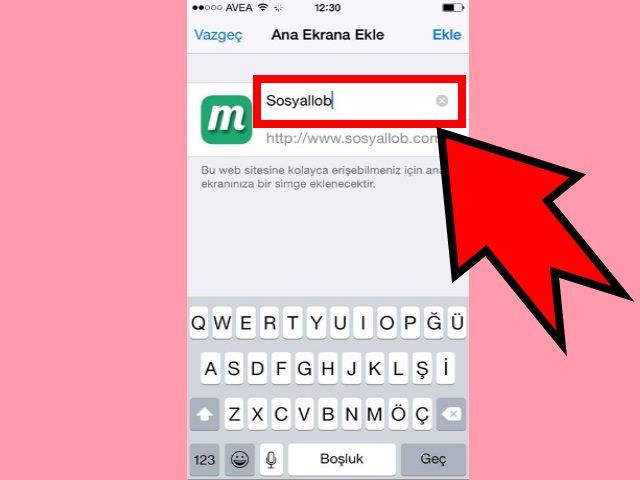 5Bağlantı linkine bir isim verin. Burada vermiş olduğunuz isim telefonunuzun ana sayfasında bu bağlantının görüneceği isimdir.
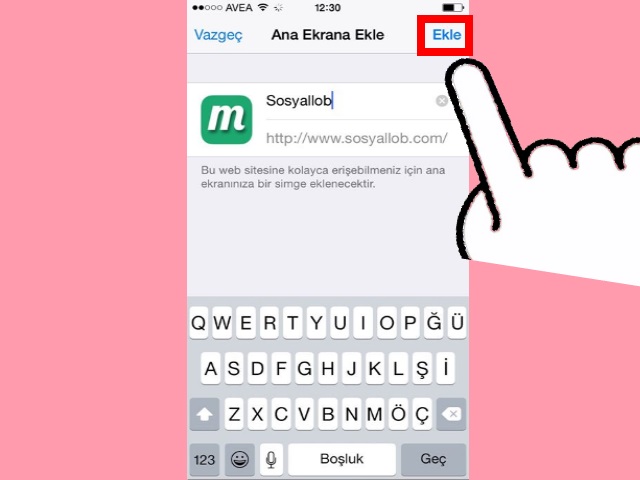 6Sağ üst köşedeki “Ekle” kelimesinin üzerine dokunun.
7Ana ekranda bu kısayol linkini arayın.
Bölüm2: iOS6 ve Daha Önceki Sürümler İçin
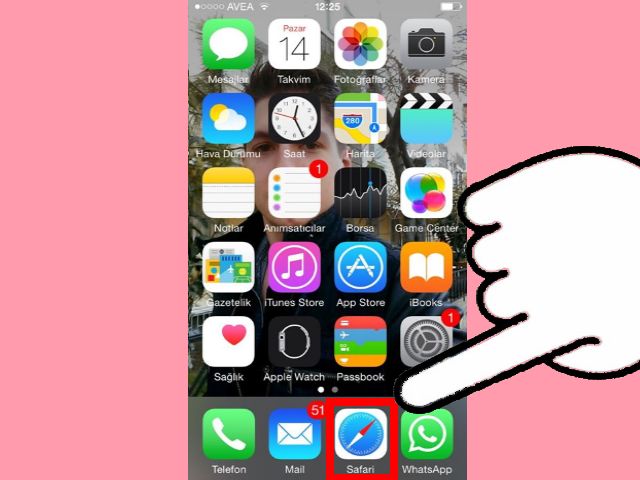 1Safari tarayıcısında kısayolunu almak istediğiniz web sitesini açın. iPhone üzerinede diğer hiçbir tarayıcı bu özelliği sunmamaktadır.
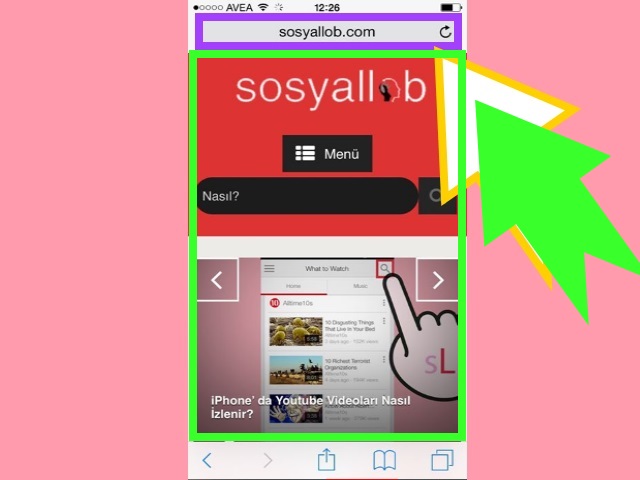 2Sayfanın tamamen yüklendiğinden emin olun.
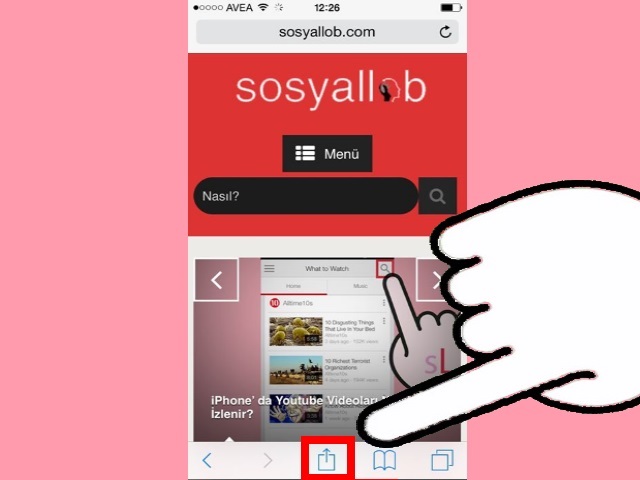 3Ekranın ortasındaki düğmeye basın. Bu sanki kare bir görüntünün içinden bir ok dışarı fırlıyormuş gibi görünmektedir. iPhone için yer imi ekleme tuşuyla aynı tuştur.
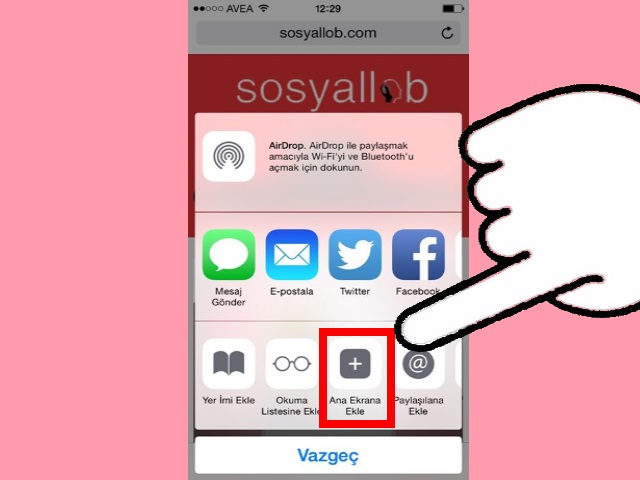 4**“Ana Sayfaya Ekle” düğmesine dokunun**.
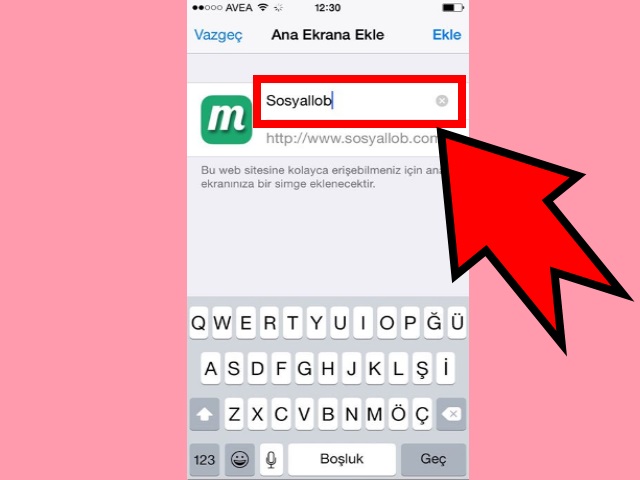 5Başlığı düzenleyin. Bu ana ekranda oluşturulacak kısayolun alt kısmındaki metin haline dönüşecek bir başlıktır.
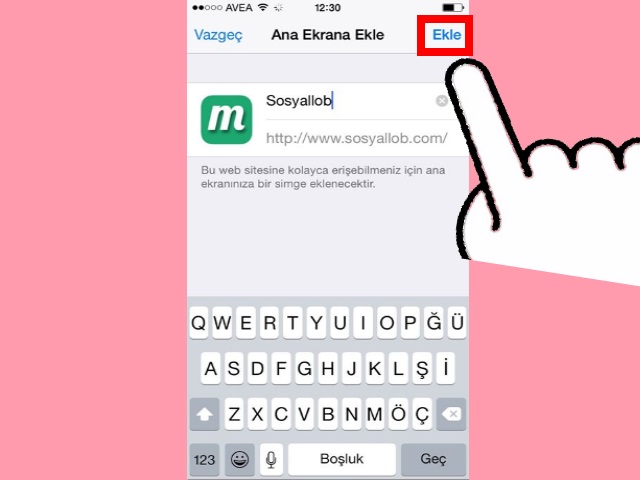 6Ekranın üst kısmında bulunan “Ekle” düğmesine basın.[adsyatay][adsmobil]
[the_ad id=”17269″][the_ad id=”17268″]