MineCraft Sunucu Güncelleme
Kaynaklara göre derlenip doğrulanmış, editör ekibimizce incelenmiştir.
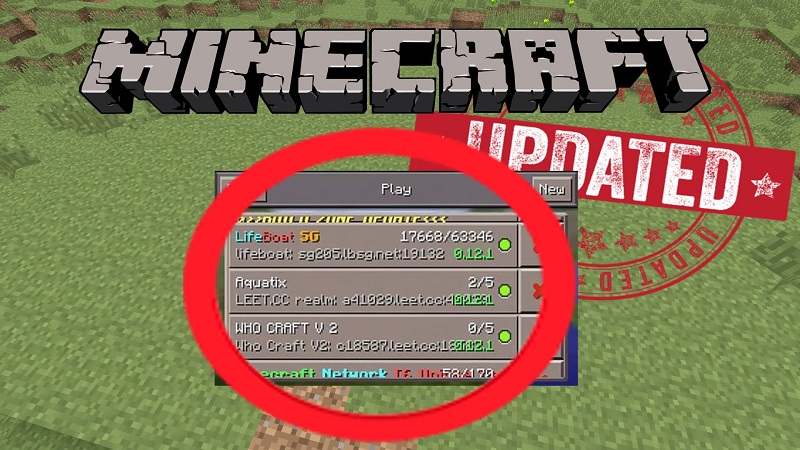
Minecraft’a güncelleme geldiğinde, oyuncular yeni sürümde bağlanmadan önce sunucunuzu güncellemeniz gerekecek. Böyle bir durum ile karşılaşırsanız endişelenmenize hiç gerek yok çünkü Minecraft sunucunuzu güncellemek oldukça basit birkaç işlemden oluşuyor. Aşağıdaki adımları takip ederek güncel sürümdeki ayarları düzenlemenize gerek kalmadan eski yapılandırma dosyalarınızın tümünü kaydedebilirsiniz.
Adımlar
 1Minecraft sunucu klasörünüzü açın.
- Sunucunuza ait tüm dosyalar bu klasörün içindedir.
2 Temel yapılandırma dosyalarınızın yedeklerini oluşturun.
- Sunucunuzu güncelledikten sonra geri yükleyebilmek için aşağıda belirttiğimiz dosyaların kopyalarını başka bir klasöre taşıyın.
- banned-ips.txt
- banned-players.txt
- txt
- properties
3“World” klasörünüzü kopyalayın. Bu kopyayı, yedeğini aldığınız yapılandırma dosyalarınızla birlikte güncelleme tamamlandıktan sonra tekrar geri yükleyip oyuna kaldığınız yerden devam edebilirsiniz.
4Başlangıç komut dosyanızı kopyalayın. Minecraft’ı başlatmak için komut kanalı kullanırsanız, bir kopyasını başka bir klasöre taşıyın. Böylelikle sunucunuzu kolayca başlatmak için daha sonra geri yükleyebilirsiniz.
5Sunucu dosyası içindeki her şeyi silin. Önemli dosyalarınızı kopyalayıp başka bir klasöre taşıdıktan sonra Minecraft sunucu klasörünüzdeki her şeyi silin. Bu işlem, eski dosyalarınızın yeni yüklemenizle ilgili sorunlara neden olmasını önleyecektir.
6Yeni sunucu dosyasını Minecraft.net adresinden indirin.
- net/download adresine gidip işletim sisteminiz için uygun olan yeni sunucu dosyasını indirin.
- Eğer Windows kullanıyorsanız, EXE dosyasını indirin.
- OS X ya da Linux kullanıyorsanız, JAR dosyasını indirin.
7Yeni sunucu dosyasını Minecraft sunucu dosyasının içine kopyalayın.
**8Sunucu dosyasını tekrardan isimlendirin.**Sunucuzu başlatmak için komut kanalı ya da komut dosyası kullanıyorsanız, yeni sunucu dosyasının eski komut kanalınızda çalışacak şekilde yeniden isimlendirmeniz gerekir. Eski komut kanalınızın güncel dosyalar ile çalışmasını istiyorsanız yeni sunucu dosyasının sonundaki sürüm numarasını kaldırmanız yeterli olacaktır.
- Örneğin, minecraft_server.1.8.exe birimini, minecraft_server.exe olarak yeniden adlandırabilirsiniz.
9Sunucu dosyasını çalıştırın. Yeni sunucuyu çalıştırmak için EXE ya da JAR dosyalarına çift tıklayın. Bu işlem, çalışması gereken tüm dosyaları oluşturacaktır.
10Sunucuyu kapatın. Dosyaların oluşturulması biter bitmez, sunucuyu kapatın.
11Yedeklediğiniz dosyalarınızı geri yükleyin. Dosyalarınızı, komut kanalınızı ve “world” klasörünüzü Minecraft sunucu klasörüne geri taşıyın.
12eula.txt dosyasını açın. Eula=false satırını bulup bunu eula=true olarak değiştirin. Dosyayı kaydedip metin düzenleyicisinden çıkın.
13Sunucunuzu başlatın.
- Güncelleme işlemi tamamlandı.