Windows Güvenlik Duvarı ile Bir Programı Nasıl Engellersin
Kaynaklara göre derlenip doğrulanmış, editör ekibimizce incelenmiştir.
Bu pekiNASIL makalesi, bir programın Firewall (Güvenlik Duvarın)’da engellenerek Windows bilgisayar ağınıza erişmesini nasıl engelleyeceğinizi öğretir. Güvenlik Duvarı’na erişmek ve içindeki programları engellemek için yönetici ayrıcalıklarına sahip olmalısınız. Bir programın Güvenlik Duvarı kullanmasını engellemenin genellikle programın bilgisayarınızda çalışmasını engellemediğini unutmayın.
Bölüm1: Programı Engellemek
 1Başlat’ı açın. Bunun için ekranın sol alt köşesindeki Windows logosuna tıklamanız yeterlidir.
2Güvenlik Duvarı’nı açın. Arama kısmına “Windows Güvenlik Duvarı” veya “Windows Defender Firewall”yazın, ardından Başlat penceresinin en üstünde Windows Güvenlik Duvarı kısmına tıklatın.
3Gelişmiş ayarlar’a tıklayın. Bu seçenek Windows Güvenlik Duvarı penceresinin sol üst köşesinde yer alan bir bağlantıdır.
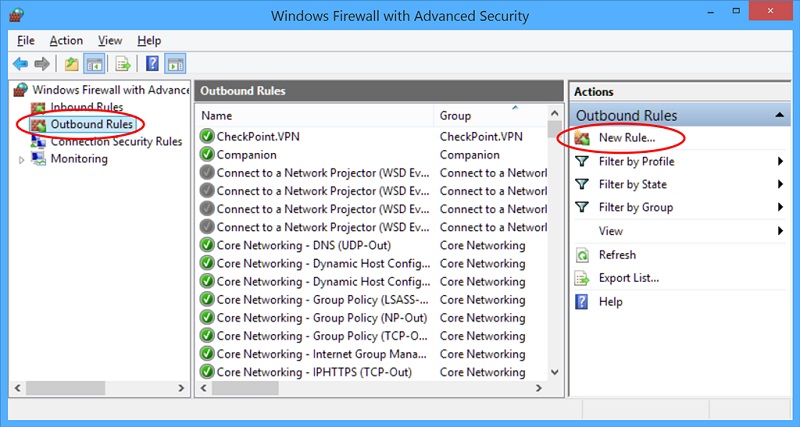
4Giden Kuralları’na tıklayın. Bu sekme pencerenin sol tarafında yer alır.
5Yeni Kural… ‘a tıklayın. Bu kısım pencerenin sağ üst köşesinde bulunur. Bu, Güvenlik Duvarı kuralınızı oluşturacağınız yeni bir pencere açar.
6“Program” kutusunu işaretleyin. Bu seçeneği sayfanın en üstünde bulacaksınız.
7İleri’ye tıklayın. Bu kısım pencerenin alt kısmında iptal butonunun hemen solunda yer alır.
8Programı seçin. Bir programı engellemeden önce, yolunu bulmak için programı seçmeniz gerekir:
- “Bu programın yolu” kutusunu işaretleyin ve Gözat… ‘a tıklayın.
- Pencerenin sol tarafındaki Bilgisayar‘a tıklayın.
- Aşağı kaydırın ve sabit sürücünüzün adına çift tıklayın (ör. OS (C :)).
- Program Files klasörüne çift tıklatın.
- Engellemek istediğiniz program başka bir yerde ise, bunun yerine programın klasörüne gidin.
- Programınızın klasörünü bulun, sonra klasöre çift tıklayın.
- Bir kere tıklatarak program dosyasını seçin.
- Program yolu doğru şekilde seçildiyse 9,10,11. adımları es geçip direk 12. adıma geçiş yapabilirsiniz.
9Programın yolunu kopyalayın. Oradaki yolu seçmek için pencerenin üstündeki adres çubuğunu tıklayın, ardından yolu kopyalamak için Ctrl + C tuşlarına basın.
- Bu, Windows Güvenlik Duvarı’nda dosyayı açtığınızda ve giden kuralınızı bozduğunuzda dosyanın yolu yeniden yapılandırması gerektiğinden yapılması gerekli bir adımdır. Dosyanın yolunu manuel yapıştırarak bu sorunu atlayabilirsiniz.
10Aç’a tıklayın. Pencerenin sağ alt köşesinde yer alır.
11Uygulamanın adından önceden kopyaladığınızla program yolunu değiştirin. Uygulamanın adından önce “Bu program yolu” metin kutusundaki yolu son ters eğik çizgiye kadar vurgulayın, ardından kopyalanan yolunuza yapıştırmak için Ctrl + V tuşlarına basın.
- Örneğin, Chrome’u “C: \ Program Files \ Google \ Application \ chrome.exe” yolunda engellemek isterseniz, “\ chrome.exe” bölümünün tümünü seçip kopyalanan metninizle değiştirirsiniz.
- Uygulamanın adını ve uzantısını yolun sonunda bırakmak çok önemlidir çünkü bunu yapmamak, herhangi bir şeyi engellemeyen bir kural bırakmanızı sağlar.
12Program yolu seçiliyse İleri’ye tıklayın. Bu düğme her sayfa penceresinin sağ alt tarafındadır.
- Bağlantıyı engelle kısmını seçerek yine İleri kısmına tıklayın.
- Bu kuralın ne zaman uygulanacağını seçip yine İleri kısmına tıklayın.
13Kuralınız için bir isim girin. Kuralınıza, sayfanın üstteki metin kutusuna eklemek istediğiniz şeyi yazın.
- Örneğin, bilgisayarınızda Google Chrome’u engelliyorsanız, kuralınızı “Chrome’u Engellemek” olarak adlandırın.
14Son’a tıklayın. Bu seçenek pencerenin dibinde yer alır.. Bunu yapmak kuralınızı kaydeder ve uygular; Bundan sonra, kuralı silene veya devre dışı bırakana kadar, programınız İnternete erişemeyecektir.